

Cos’è una GIF?
Iniziamo dal nome: GIF è l’acronimo di Graphics Interchange Format, la pronuncia ha diviso il web ma per quanto spesso venga pronunciato con la g dura cioè “ghif” i creatori hanno dichiarato che la pronuncia ufficiale è con la g dolce quindi così come si scrive, GIF.
Ok ora sappiamo come si pronuncia, ma cosa è? È un formato di file per immagini digitali che nasce nel 1987. Sappiamo tutti le GIF, che popolano internet da tanto tempo, sono usate per creare file animati (per quanto si possa comunque salvare un’immagine fissa in formato .gif) ma cosa le distingue dai video?
Principalmente la quantità di colori utilizzabili, quindi il relativo peso, infatti i colori utilizzabili sono 256 per animazione. Motivo per il quale spesso si nota una sorta di puntinatura, soprattutto sulle immagini fotografiche, dovute alla necessità di semplificazione per rimanere in questo numero limitato di colori.
Semplificazione, perché quei 256 colori non sono prestabiliti ma possono essere scelti tra milioni di colori, risultanti dalla moltiplicazione delle sfumature ottenibili con i canali RGB, ma questa è un’altra storia.
Oltre a questa caratteristica c’è una cosa da tenere in conto quando si crea una GIF cioè che è possibile avere un unico colore trasparente, senza presenza di semitrasparenze, quindi potremo avere un’immagine con forma diversa da quella rettangolare ma non un colore trasparente al 50% come invece succede con i formati che comprendono il canale alpha come i PNG.

Creare una GIF:
Ora che sappiamo cosa caratterizza una GIF vediamo come possiamo crearne una!
Per comprendere le opzioni più diffuse spiegherò come crearle utilizzando Photoshp e Procreate ma anche un metodo applicabile a tutti i programmi.
A prescindere dal metodo che utilizzate vi suggerisco di impostare il file a circa 500×500 pixel di dimensione con risoluzione 72 DPI. Per ottimizzarle al caricamento online è meglio che non superino i 6 secondi di durata e il peso del file sia inferiore agli 8MB.
Con qualsiasi programma
Ora è il momento di creare la nostra GIF. Non avete Photoshop né Procreate? Nessun problema.
Avendo un disegno da animare la maniera migliore per creare una piccola animazione è rendere il livello del disegno semitrasparente e su un livello superiore disegnare il frame successivo, variandolo per dare il senso di movimento, e procedere così per tutti i frame necessari.
Se qualcosa non è chiaro o volete un tutorial specifico su come creare delle animazioni scriveteci o commentate l’articolo!
Create i vostri frame, livello per livello, con qualsiasi programma abbiate a disposizione, e quando siete soddisfatti esportateli tutti singolarmente come PNG senza sfondo.
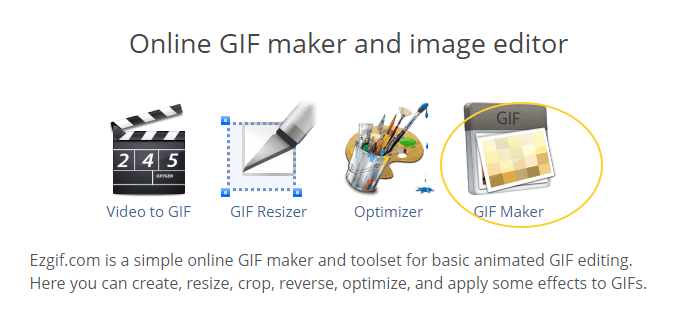
Ora che avete i vostri frame andate su www.ezgif.com e cliccate su “GIF maker”.
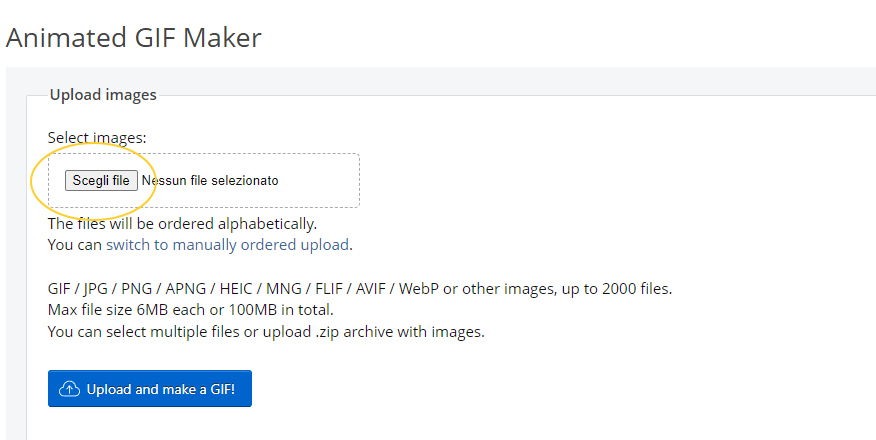
Cliccate su scegli file, caricate i vostri fotogrammi e cliccate il pulsante “Make a GIF!”
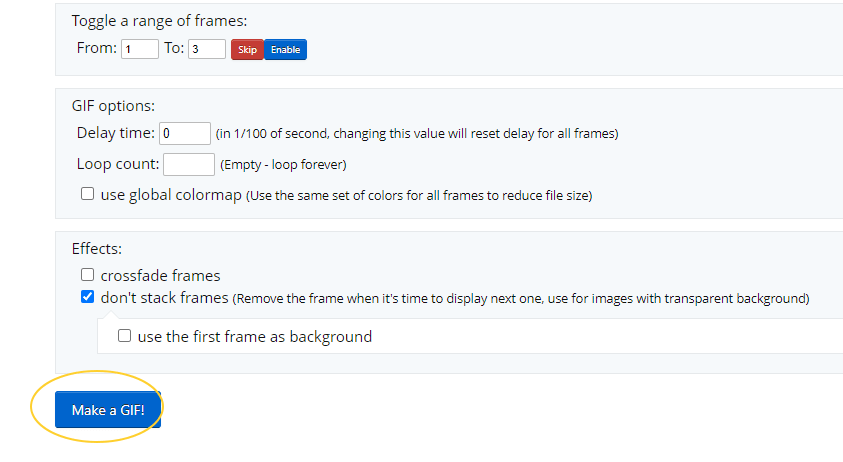
Ora in “Toggle a range of frames” mettete come seconda cifra il numero di fotogrammi che avete caricato, impostate il delay time a 0 e flaggate “don’t stack frames”.
Ora potete vedere la vostra GIF insieme ad alcune opzioni per modificare velocità, dimensioni ed altro. La velocità sarà probabilmente da modificare, vi consiglio si impostarla per centesimi di secondo piuttosto che a percentuale perché è più intuitivo.
Quando siete soddisfatti non vi resta che cliccare su “save” ed ecco la vostra GIF!

Con Photoshop
Innanzi tutto create un nuovo file e iniziate a disegnare il primo frame su un livello, quando siete sottisfattə aprite il menù a tendina Windows e selezionate “Timeline“, si aprirà una finestra, su di essa cliccate “Crea Video Timeline”. Così facendo ogni livello diventerà un frame, che potrete visualizzare appunto nella timeline. In questo modo Photoshop applicherà anche un’opacità al primo livello che vi permetterà di lavorare meglio al successivo.
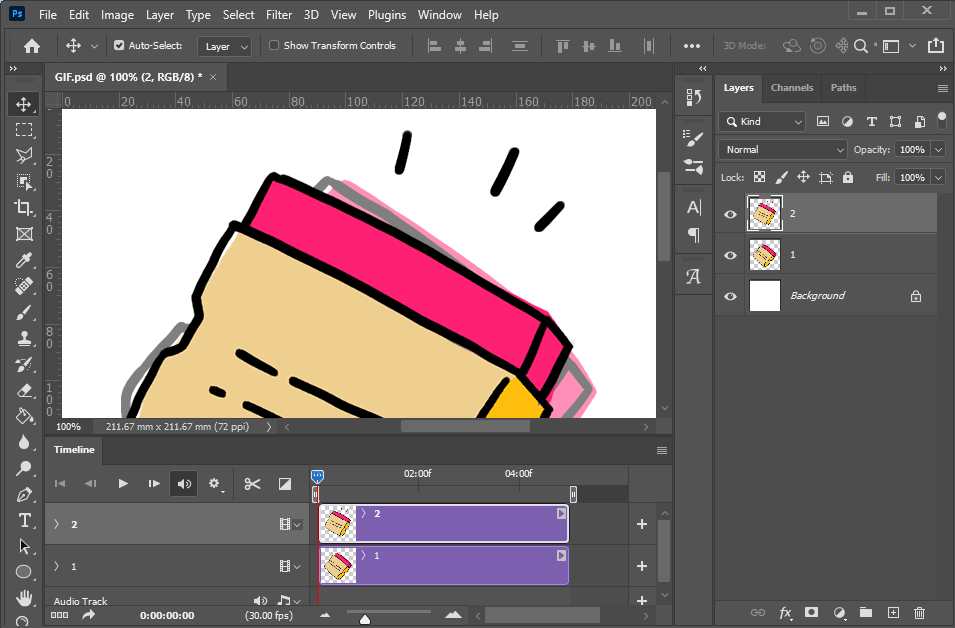
Una volta disegnati i frame regola la durata e l’ordine sulla timeline, vi basterà posizionare il mouse all’estremità sinistra o destra di un frame per modificare la durata e trascinarlo per cambiarne la posizione, cliccate il pulsante play o la barra spaziatrice per far partire l’animazione.
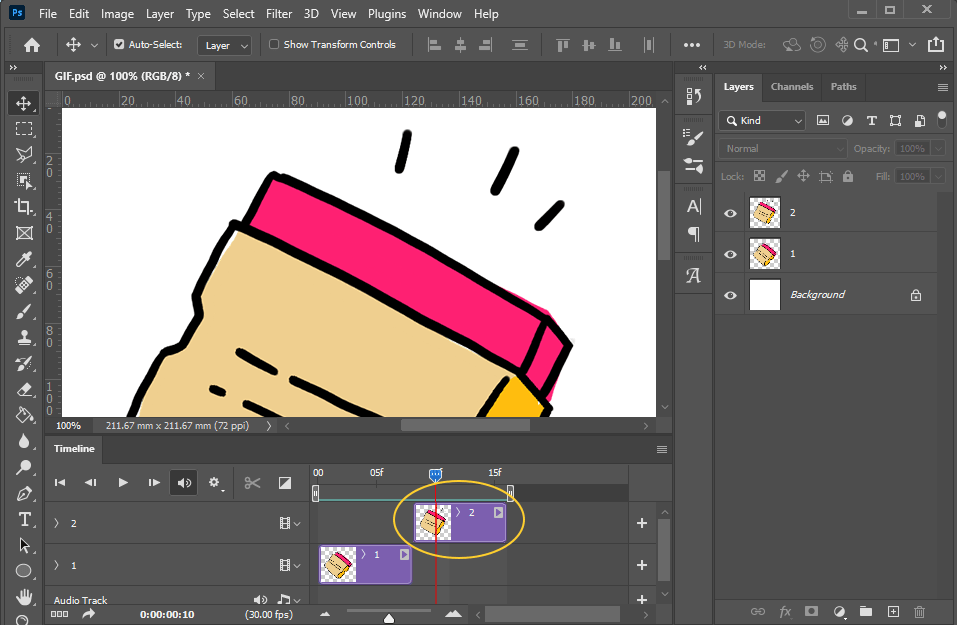
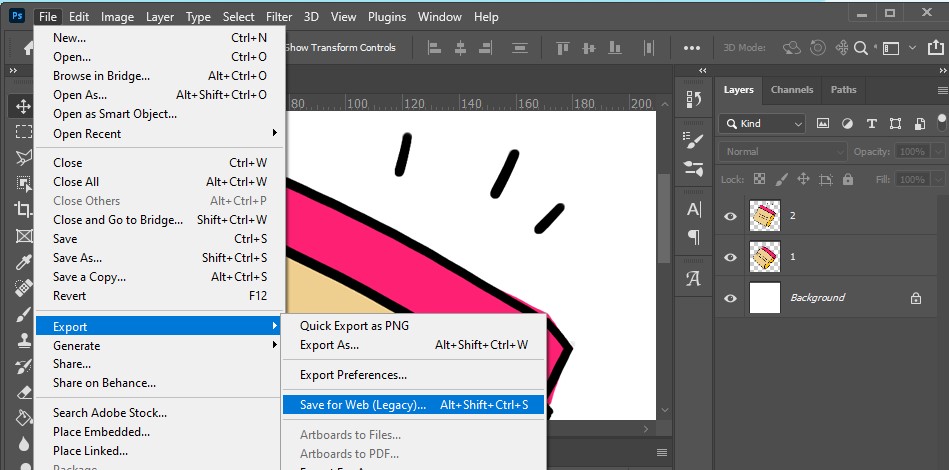
Quando sarete soddisfattə dell’animazione per salvare la tua GIF andate su “File”, seleziona “Export” e “Salva per il Web“.
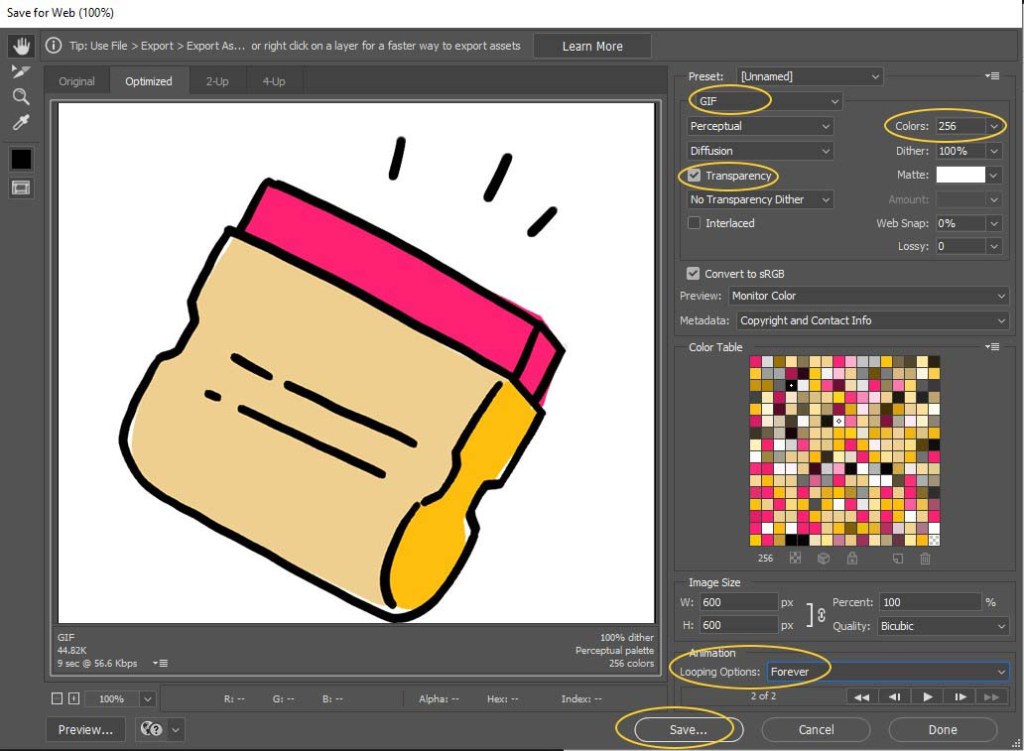
Vi si aprirà una finestra con le impostazioni per il salvataggio, nell’immagine potete vedere alcune delle impostazioni più importanti. Selezionate il formato, cioè GIF, la quantità di colori che volete utilizzare (meno ne usate meno pesante sarà il file) l’opzione trasparenza se la desiderate. Se volete che l’animazione si ripeta all’infinito selezionate “Forever” in Looping option e infine cliccate “Salva”, ed ecco fatto.
Con Procreate
Aprite il vostro file e aprite la finestra Azioni (la chiave inglese), selezionate Tela e attivate l’assistenza animazione, così facendo livello ed ogni gruppo che creerete diventerà un fotogramma.
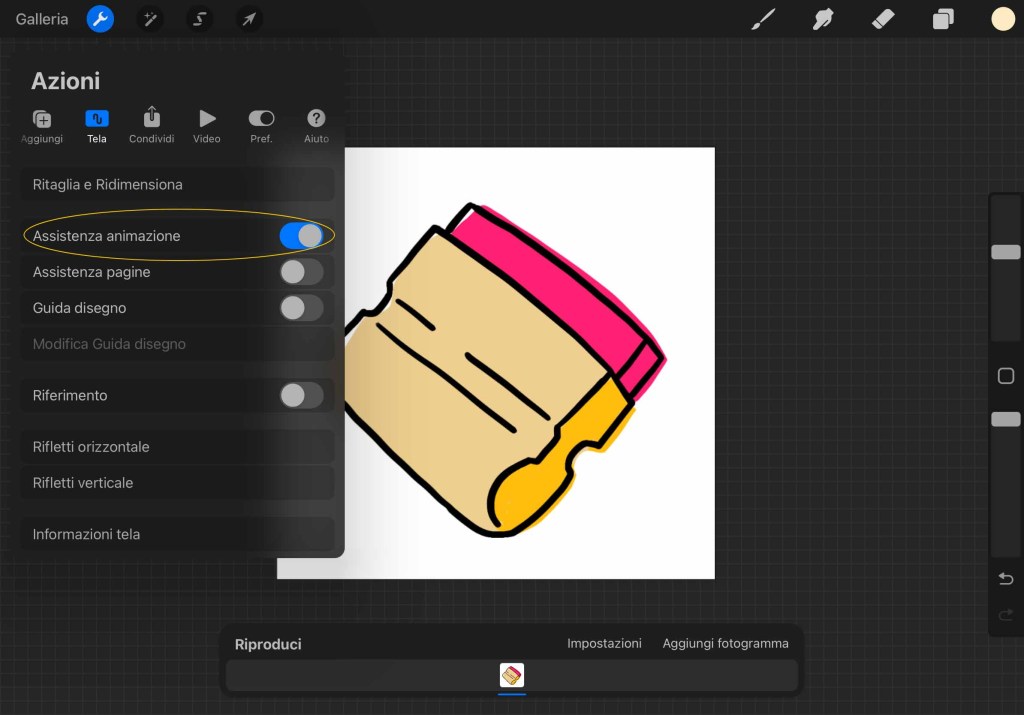
È il momento di disegnare i vostri frame, come detto ogni livello ora diventerà un frame quindi come con il metodo precedente disegnateli uno alla volta creando le variazioni che vi serviranno per il movimento dell’animazione.
Nel caso di procreate non è necessario diminuire l’opacità dei livelli, basta aprire la barra delle impostazioni impostate l’opacità onion skin, che vi permetterà di vedere i fotogrammi precedenti così da poter lavorare meglio alla vostra animazione. Impostate da qui anche la velocità a cui volete fai scorrere i fotogrammi e il tipo di loop che volete utilizzare.
Ora non vi resta che disegnare tutti i vostri frame.
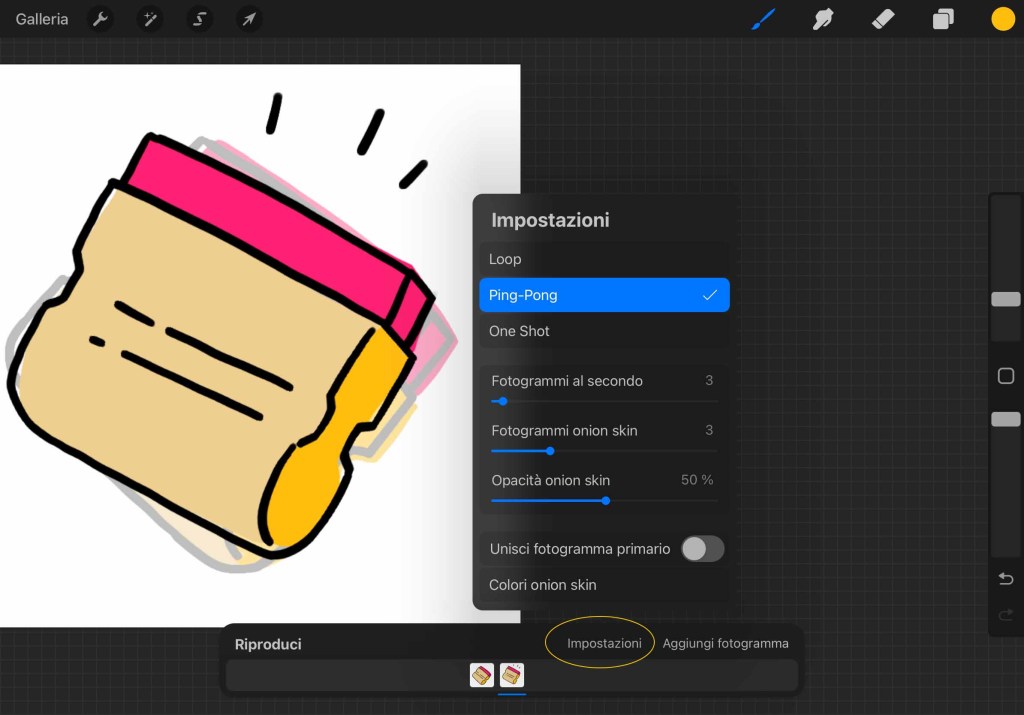
Una volta disegnati i fotogrammi è il momento di esportare il file, se desiderate avere lo sfondo trasparente disattivate il livello di sfondo. Ora aprite la finestra Azioni, selezionate “Condividi” e, nella parte inferiore “condividi livelli”, selezionate “GIF animata” e cliccate su esporta.


Spero che questo articolo vi sia stato utile!
Se volete scoprire come utilizzare le vostre GIF sui social, ad esempio nelle stories di Instagram continuate a seguirci, prestissimo arriverà un articolo sull’argomento!
 MANISINISTRE
Lascia un commento