
Ok, hai capito tutti i principi base della serigrafia, ma queste sfumature, insomma, come le possiamo ottenere in maniera facile?
Qui ti facciamo vedere come creare una retinatura base su Adobe Photoshop, Adobe Illustrator e Procreate.
Iniziamo!
Photoshop
Apriamo la nostra immagine su Adobe Photoshop, già della dimensione in cui andremo a stamparla.
Seleziona dalla barra degli strumenti Image (Immagine). Nel menu a tendina seleziona Mode (Metodo) e successivamente Grayscale (Scala di grigi).
Il programma ti chiederà di scartare le informazioni colore e se vuoi unire i livelli, conferma entrambi.
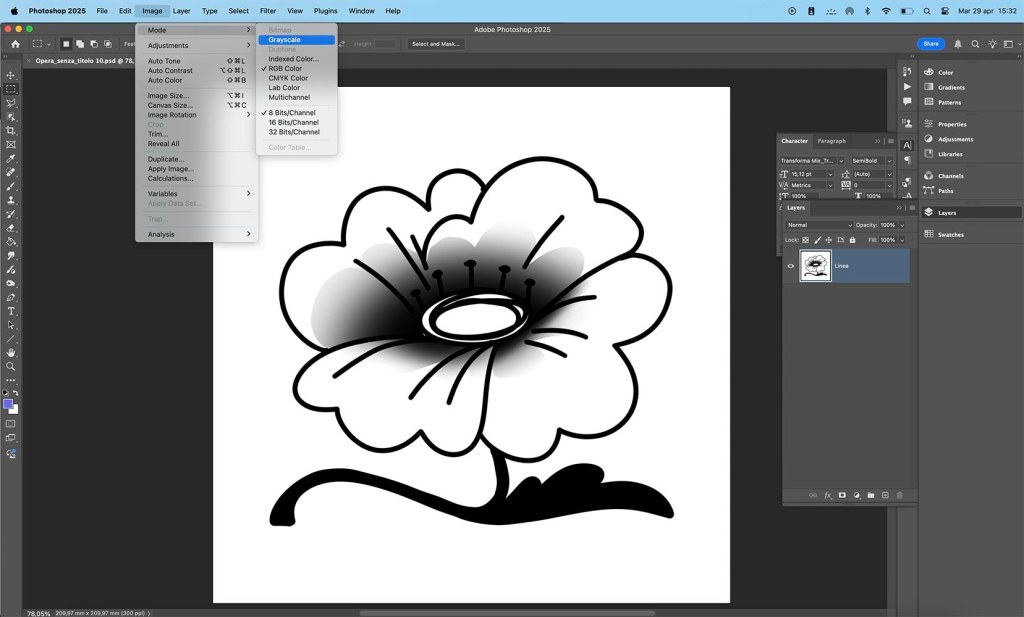
Ora, per creare il nostro retino passiamo dalla modalità Greyscale a Bitmap. Photoshop anche qui chiederà se unire i livelli e scartare le informazioni dei canali, confermiamo.

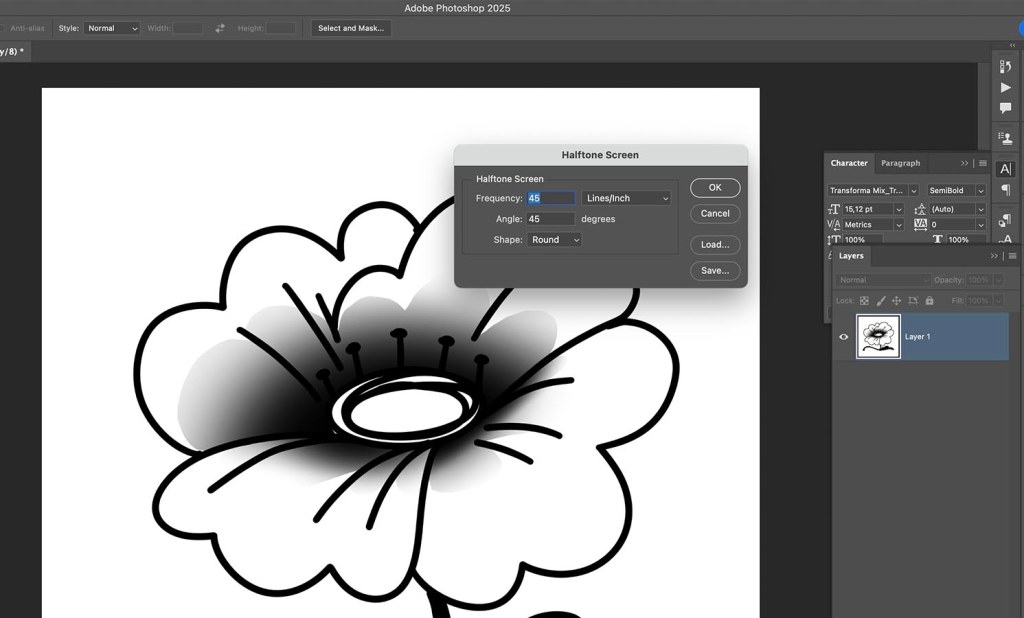
Ora apparirà una finestra per impostare la risoluzione. A noi interessa la stampa quindi imposteremo a 300 dpi e selezioneremo Halftone Screens (Retino Mezzetinte).

Ora ci chiederà a che angolazione vogliamo i punti, questa impostazione può variare a seconda del progetto, ma per una grafica semplice come questa 45° può andare bene.
Possiamo anche impostare la forma del punto, quella tonda è la più classica ma non è obbligatoria, potete sperimentare con questa opzione.
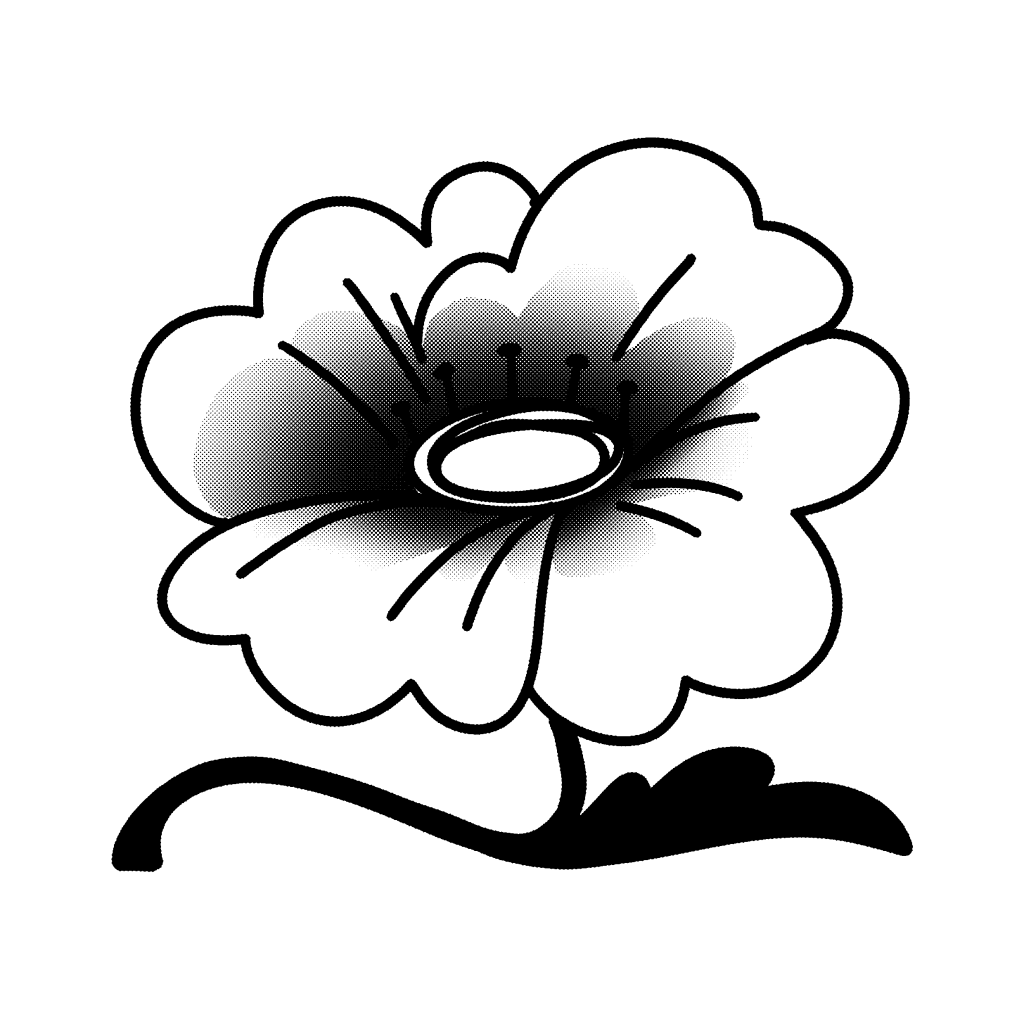
Ed ecco qui la nostra immagine pronta per essere stampata. Noi stampiamo i lucidi direttamente da Photoshop quindi potete mandarci un file .psd ma altri stampatori potrebbero preferire un .pdf, nel dubbio chiedete sempre allo stampatore!
Procreate
Procreate è uno dei software più utilizzati su iPad al momento, ha alcune lacune ma è possibile utilizzarlo in maniera soddisfacente con i giusti accorgimenti.
Prima di tutto, come su Photoshop, assicuriamoci di avere l’immagine della dimensione desiderata e ad alta risoluzione (300 dpi).
A differenza di Photoshop consiglio di tenere il livello sottoposto alla retinatura in un livello separato.

Una volta selezionato il livello che vogliamo editare entriamo nel pannello Regolazioni e selezioniamo Mezzitoni
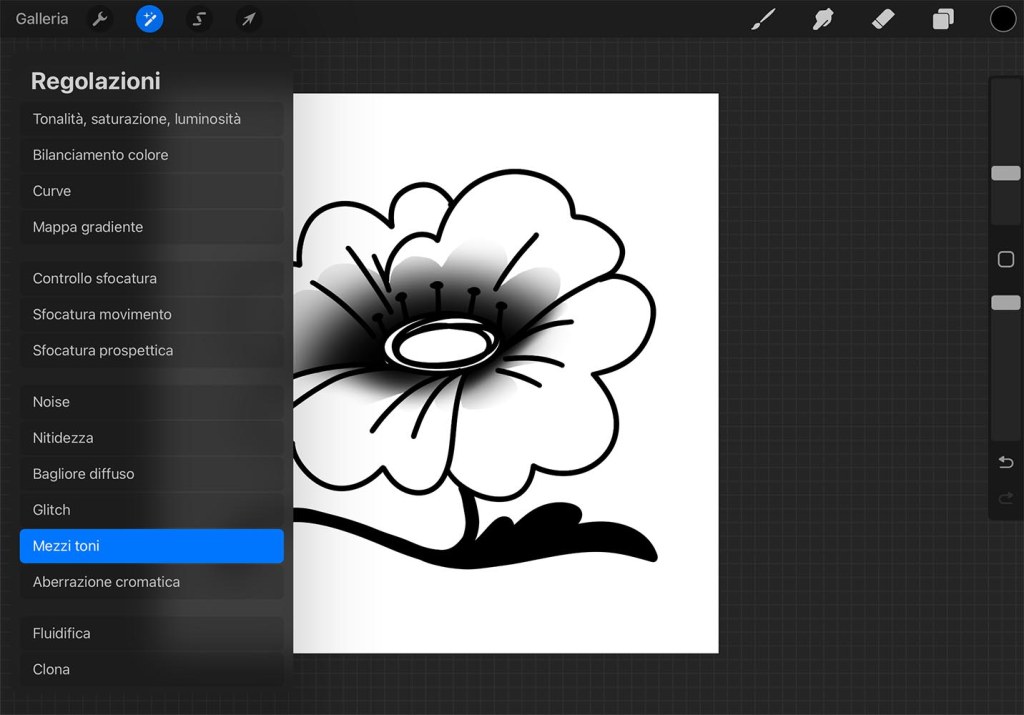
Selezioniamo Serigrafia e regoliamo la grandezza dei punti facendo scorrere il dito in orizzontale finché non siamo soddisfatte o soddisfatti.
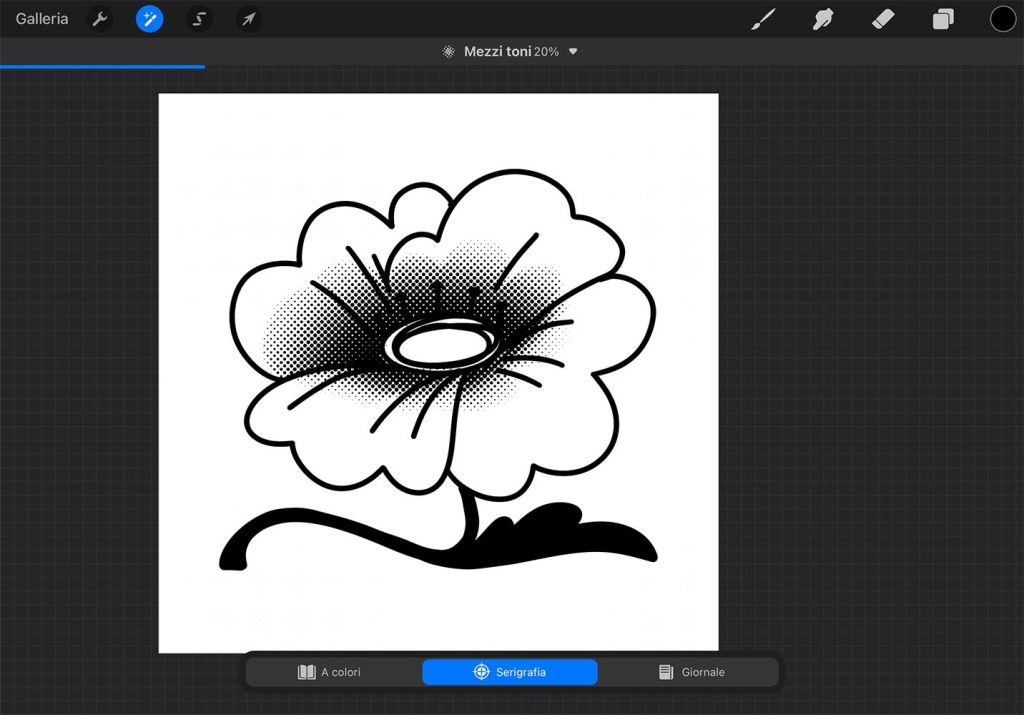
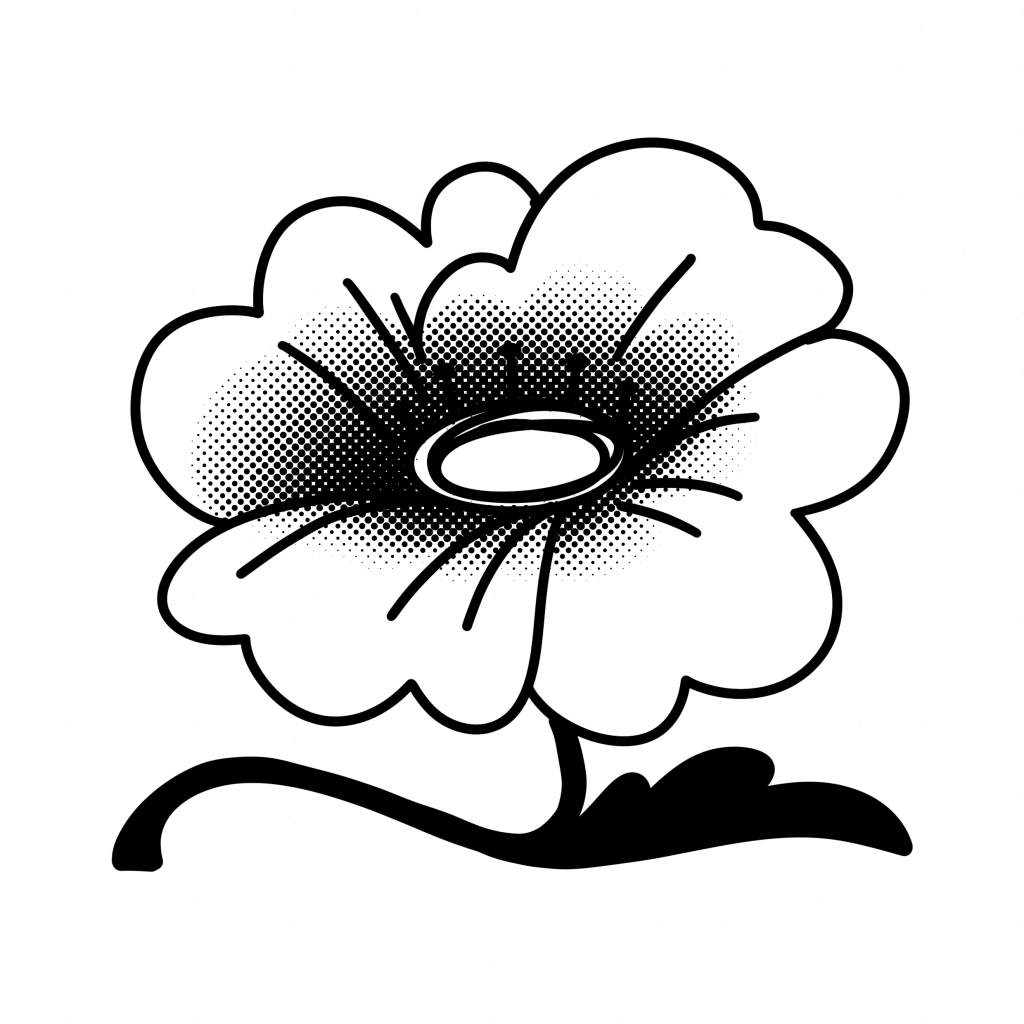
Come prima: ecco la nostra immagine pronta per essere esportata e stampata!
Illustrator
Apriamo il nostro bel disegno vettoriale su Illustrator, riempiamo la forma che vogliamo retinare con lo strumento gradiente con colori bianco e nero. Qui ho impostato un gradiente di tipo radiale ma potete ovviamente utilizzare questo strumento come preferite.
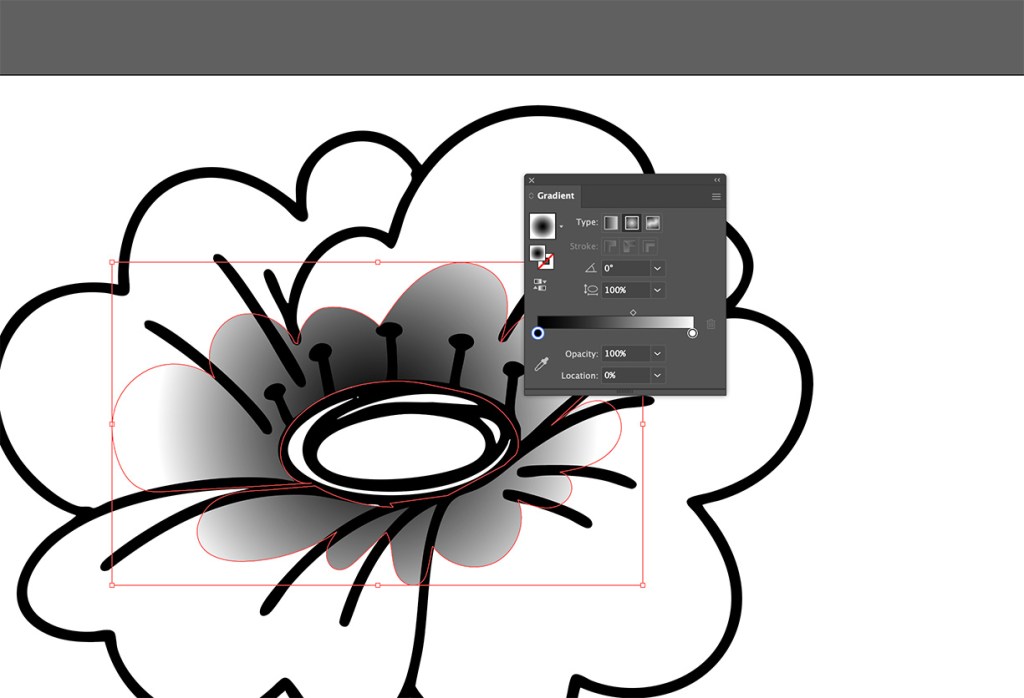
Nella barra degli strumenti selezionate Effect (Effetto), nel menu a tendina selezionate Pixelate (Effetto Pixel) e Color Halftone (Colore mezzetinte).

Apparirà una finestra in cui impostare la grandezza dei vostri punti e il loro angolo, anche qui impostate 45°.
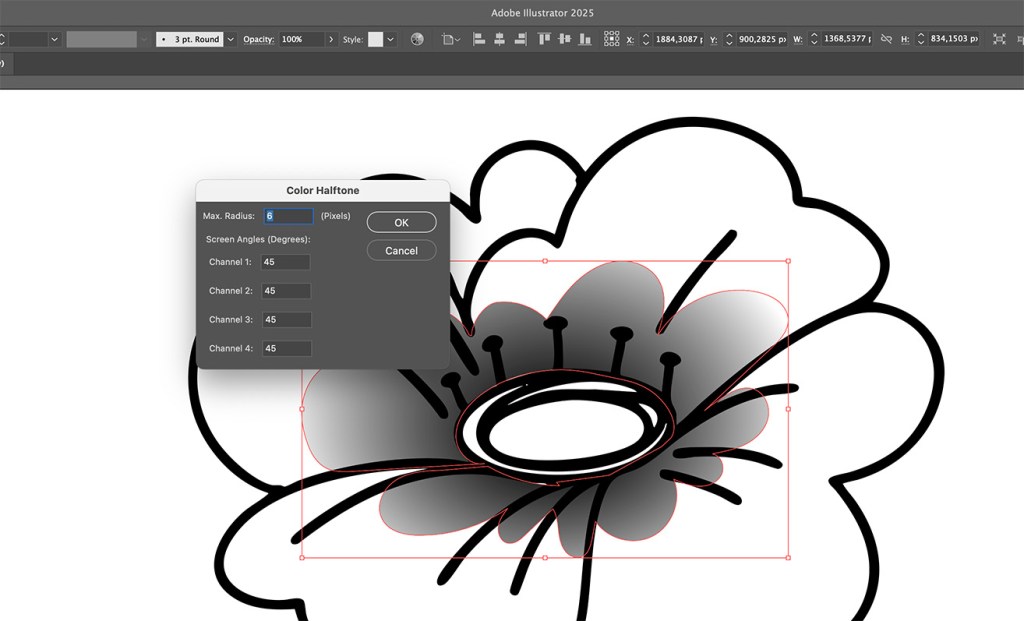
Ed ecco qui, anche con Adobe Illustrator, la vostra immagine pronta per la stampa.

Attenzione: Quando usiamo Illustrator stiamo molto attenti ed attente all’impostazione del nero.
Per fare questo andate in Preferenze (si apre con command+k o control+k), nella sezione Appearance of black potete impostare l’esportazione dei neri come Rich black (Nero pieno) per essere certə di avere un nero che sia davvero nero.

Questi non sono gli unici modi per ottenere retinature in digitale, ci sono anche pennelli adatti allo scopo ed altre procedure, ma queste sono tra le più semplici ed intuitive.
Conosci altri metodi? Faccelo sapere!
Se quello che hai letto ti è stato utile lascia un commento o consigliaci a un* amic*!
Se questo articolo ti è piaciuto e vuoi rimanere aggiornat* sulle nostre attività iscriviti alla nostra newsletter!
 MANISINISTRE
Lascia un commento